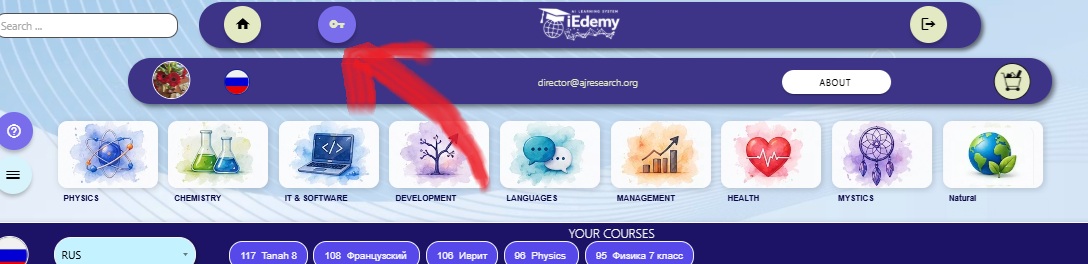



Начало регистрации учителя
Кнопка начала регистрации находится слева внизу страницы iedemy.net до регистрации или авторизации.
Для регистрации учителя необходимо использовать электронную почту, которая ранее не имела регистрации как пользователь системы. Это позволяет иметь два разных аккаунта на разные электронные почты: один аккаунт как пользователя, второй аккаунт как учителя. Такой подход более гибкий для вашего использования.
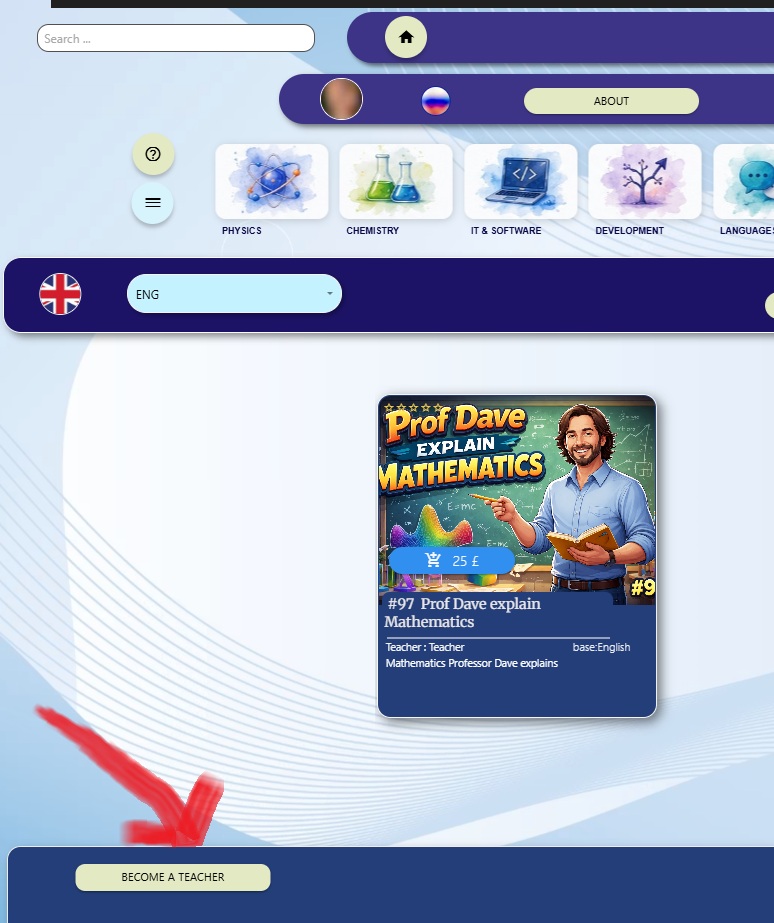
После клика на кнопку BECOME TEACHER начинается процесс регистрации.
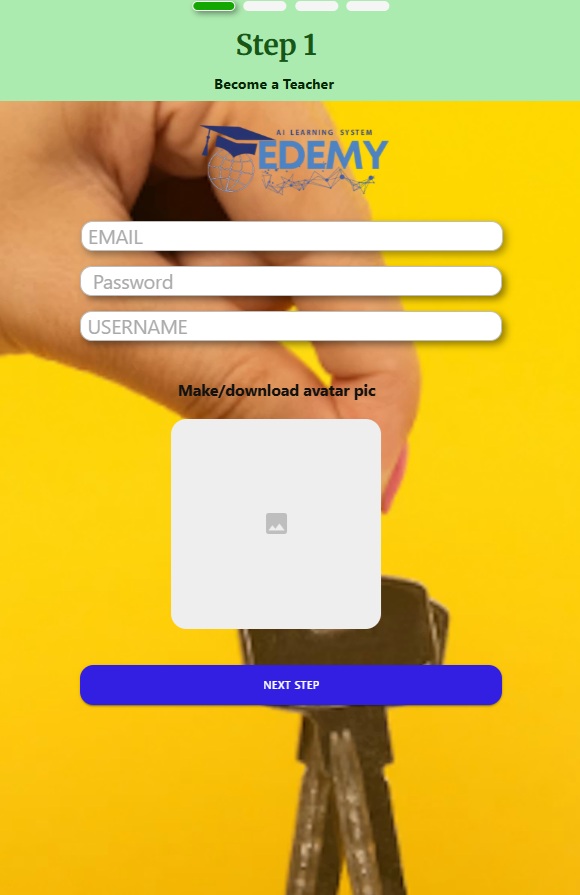
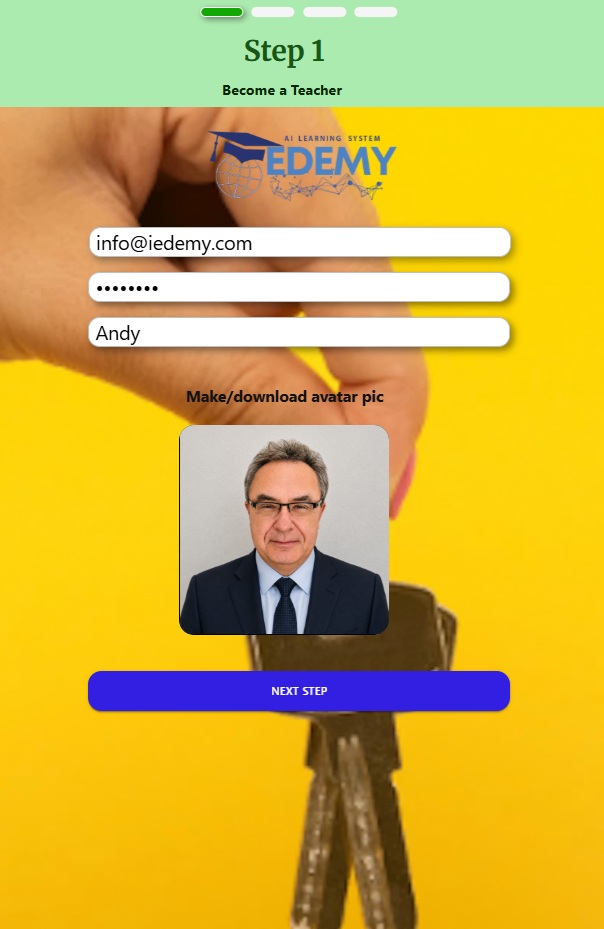
Шаг 1. Аватар и пользовательское имя
Сверху вы можете видеть сначала незаполненную, а затем пример заполненной формы шага 1. На этой странице достаточно разместить свой аватар и пользовательское имя, которые будут доступны для всех пользователей курса.
После заполнения нажмите на кнопку NEXT STEP.
Шаг 2. Персональные данные учителя
Вы переходите на второй шаг регистрации как учителя. Здесь необходимо ввести ваши настоящие данные, которые не будут доступны пользователям сервиса. Они будут доступны только ответственным сотрудникам сервиса, которые не имеют права распространять эту информацию и подписали соглашение о неразглашении персональной информации.
Поскольку вы являетесь учителем, вы сможете зарабатывать на своих курсах, в частности получать деньги на свой банковский счет. Именно для этого мы просим вставить свое имя, фото и подпись для достоверной идентификации при переводе денежных средств на ваш счет.
В форме нужно также ввести страну вашего пребывания и основной язык для курсов. Эти данные будут использованы для определения цены и валюты вашего курса. Если базовым языком курса является другой язык, вы сможете поменять эти данные в установках курса при регистрации.
После ввода данных нажмите на кнопку NEXT STEP, и вы перейдете на следующий экран.
Примечание: если вы не ввели предыдущие данные сверху вниз, вы не сможете увидеть кнопку NEXT STEP.


Подтверждение электронной почты
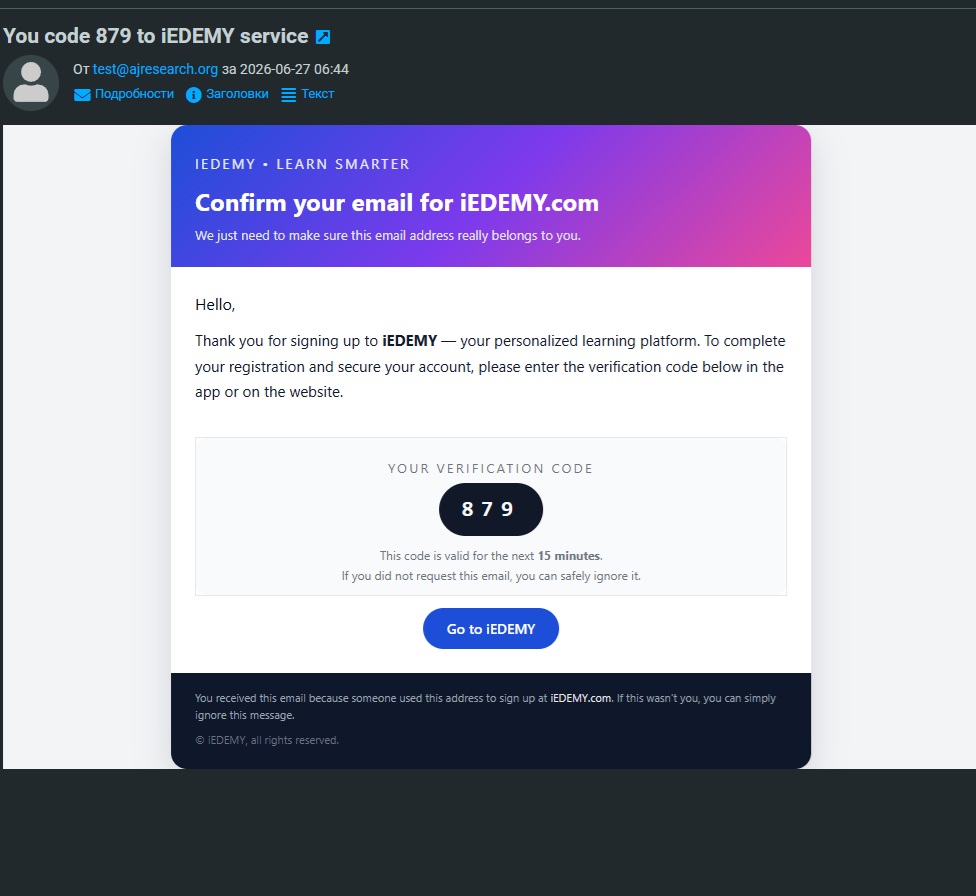
Сразу после перехода на следующую страницу вы можете открыть электронную почту, которую указали на первом шаге. На эту почту было отправлено письмо с кодом для подтверждения правильности электронной почты.
Откройте письмо и найдите код авторизации, который нужно ввести на следующем этапе.
В данном случае код - 879, и его нужно ввести в следующей форме.
Шаг 3. Код авторизации и договор
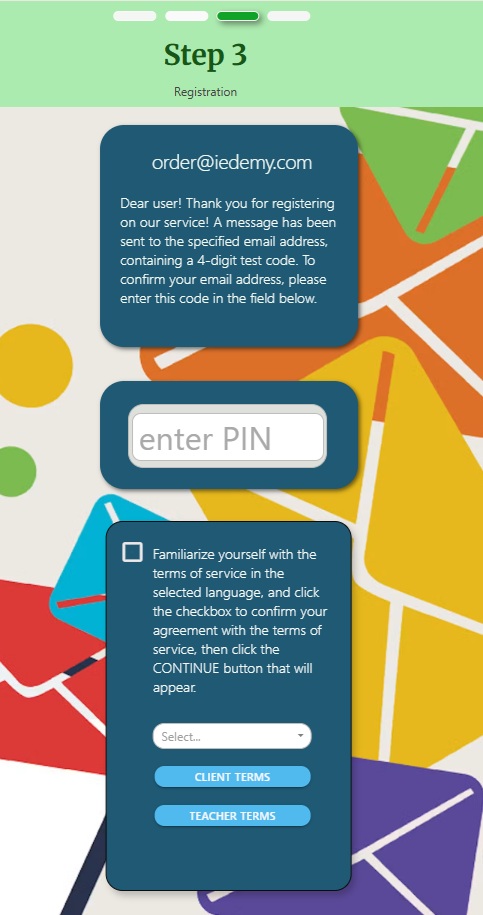
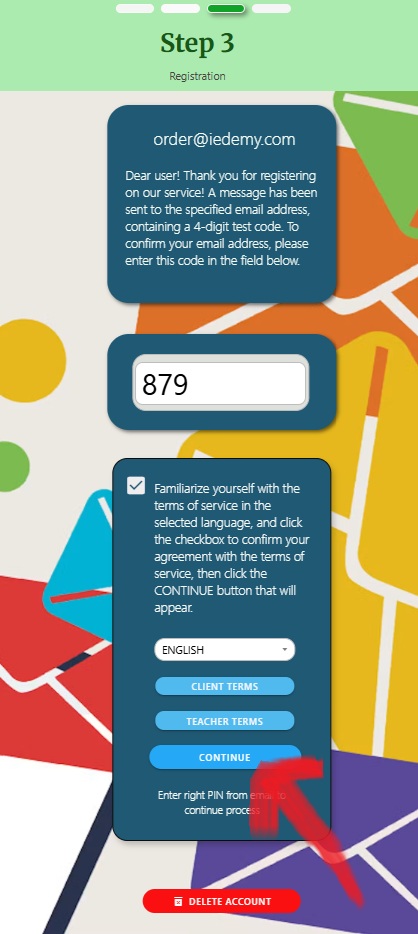
Введите на шаге 3 код авторизации, полученный по почте. На этой странице вы можете ознакомиться с договором, который подписываете с сервисом, становясь учителем.
Нажимайте на кнопку согласия только в том случае, если полностью ознакомились и согласны с договором. Вы вступаете в договорные отношения, поскольку сервис будет получать денежные средства за размещенный курс и перечислять вам ваши деньги на счет в банке.
Если код правильный и вы подтвердили подписание договора, нажав на галочку, откроется кнопка CONTINUE для продолжения регистрации.
Если вы не согласны с договором, свяжитесь с нами по электронной почте support@iedemy.com. В этом месте вы также можете полностью закрыть ваш счет как учителя, нажав на кнопку DELETE ACCOUNT.
Открытие Teacher HUB
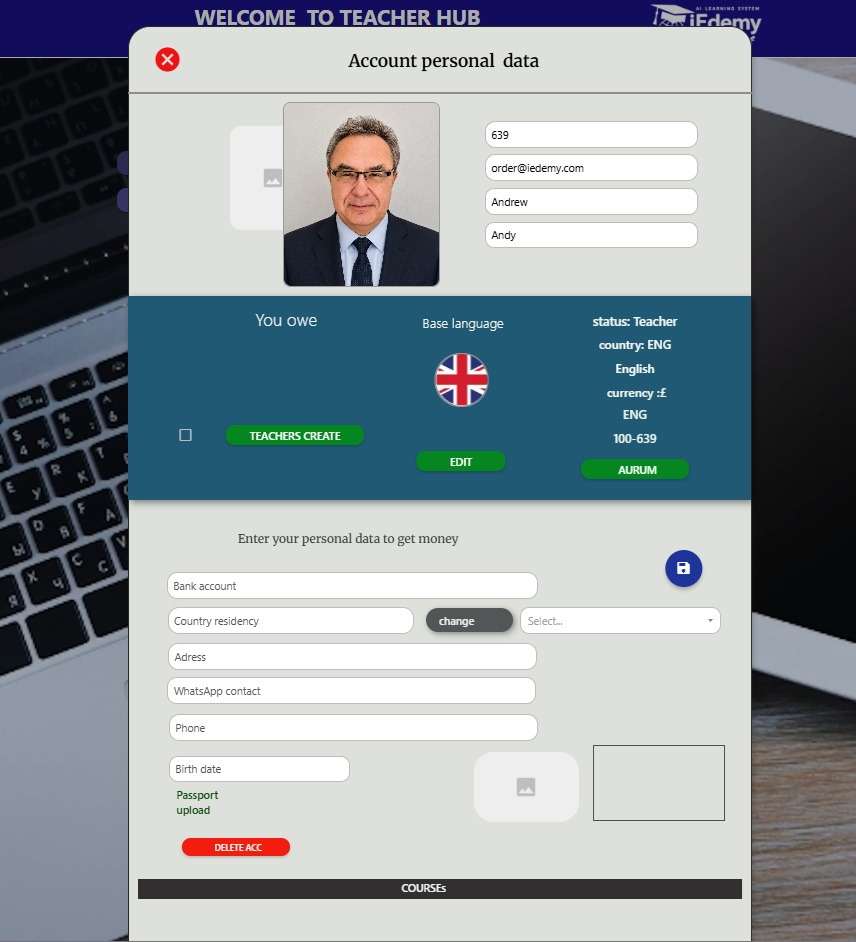
Если все нормально, сразу после этого откроется панель TEACHER HUB, в которой группируются элементы управления и создания вашими курсами.
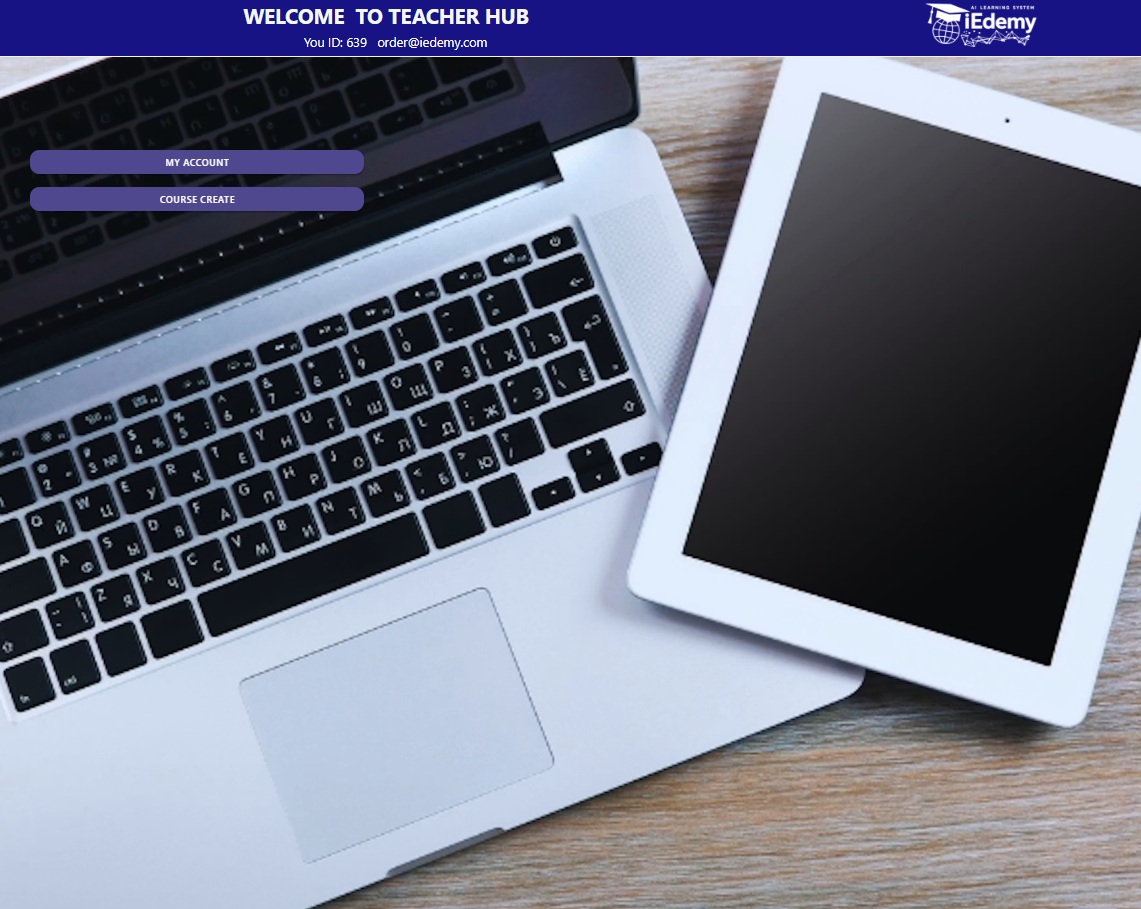
Нажав на кнопку MY ACCOUNT, вы можете открыть вашу персональную карточку данных. Для получения денежных средств необходимо заполнить данные вашего счета в банке и другие данные.
Кнопка AURUM позволяет зайти в ваш счет в платежной системе AURUM, которая встроена в сервис.
Доступ учителя получен
На этом права доступа как учителя получены. Теперь при вводе логина, электронной почты, и пароля, введенного вами ранее, вы увидите кнопку с ключом. Нажав на нее, вы переходите в TEACHER HUB при любом заходе на сервис.
Для начала создания курса нажмите на кнопку CREATE COURSE.