


التحضير لإضافة مقطع فيديو
لبدء إدخال مقطع فيديو جديد، يجب أولا الدخول إلى وضع تحرير الدورة.
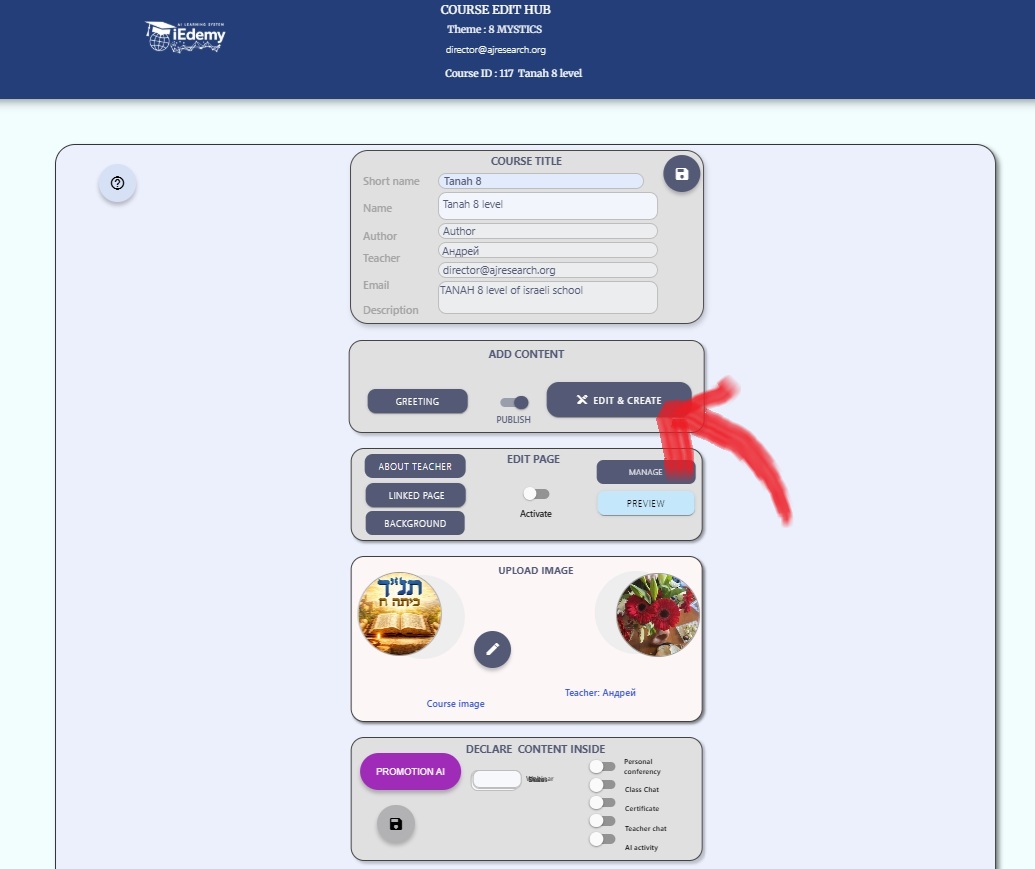
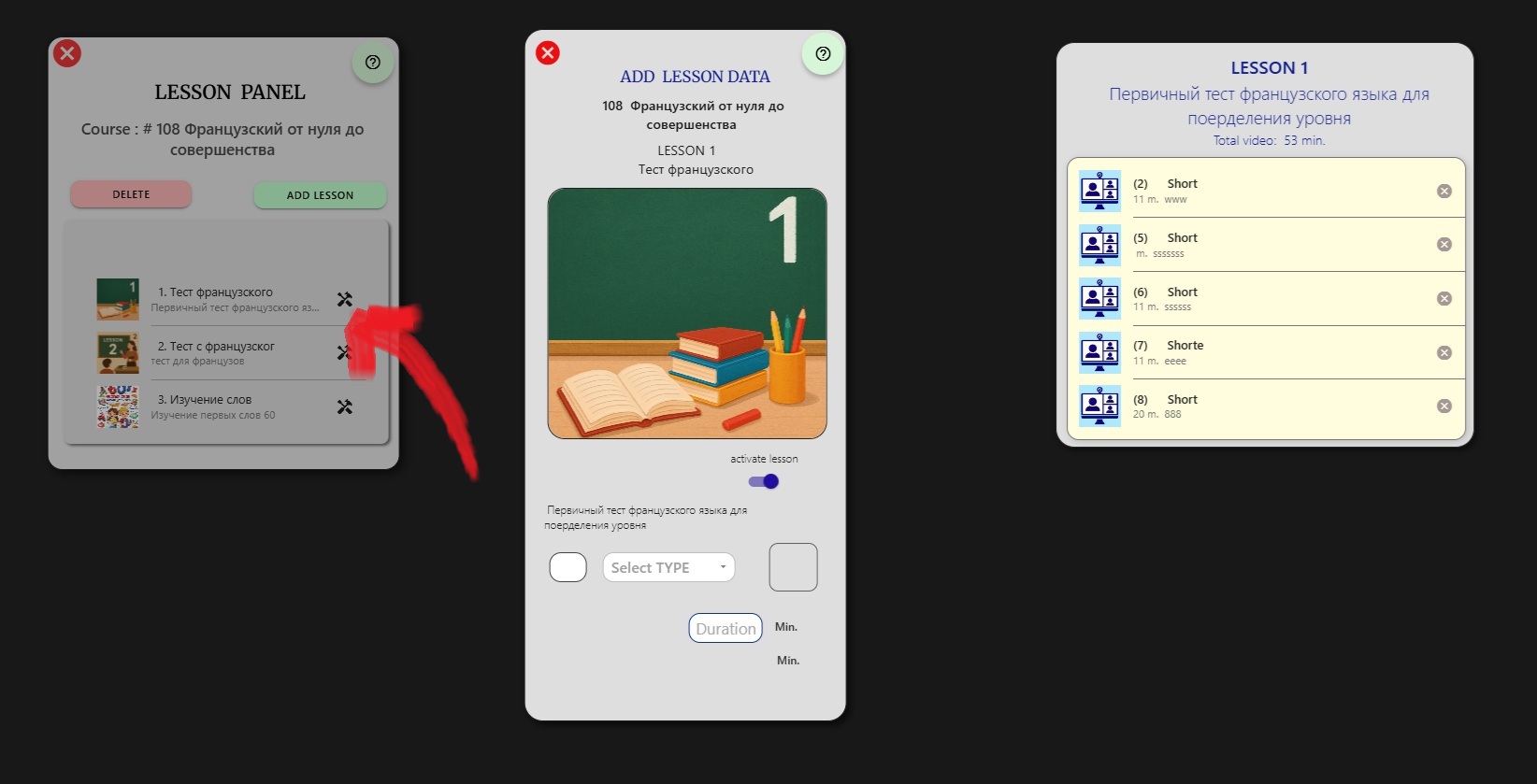
للدخول إلى وضع تعبئة الدرس، اختر الدرس واضغط على الزر في لوحة LESSON PANEL. بعد ذلك ستفتح لوحة ADD LESSON DATA. هنا يتم إدخال المواد الجديدة وكذلك تحرير المواد التعليمية التي تمت إضافتها سابقا.
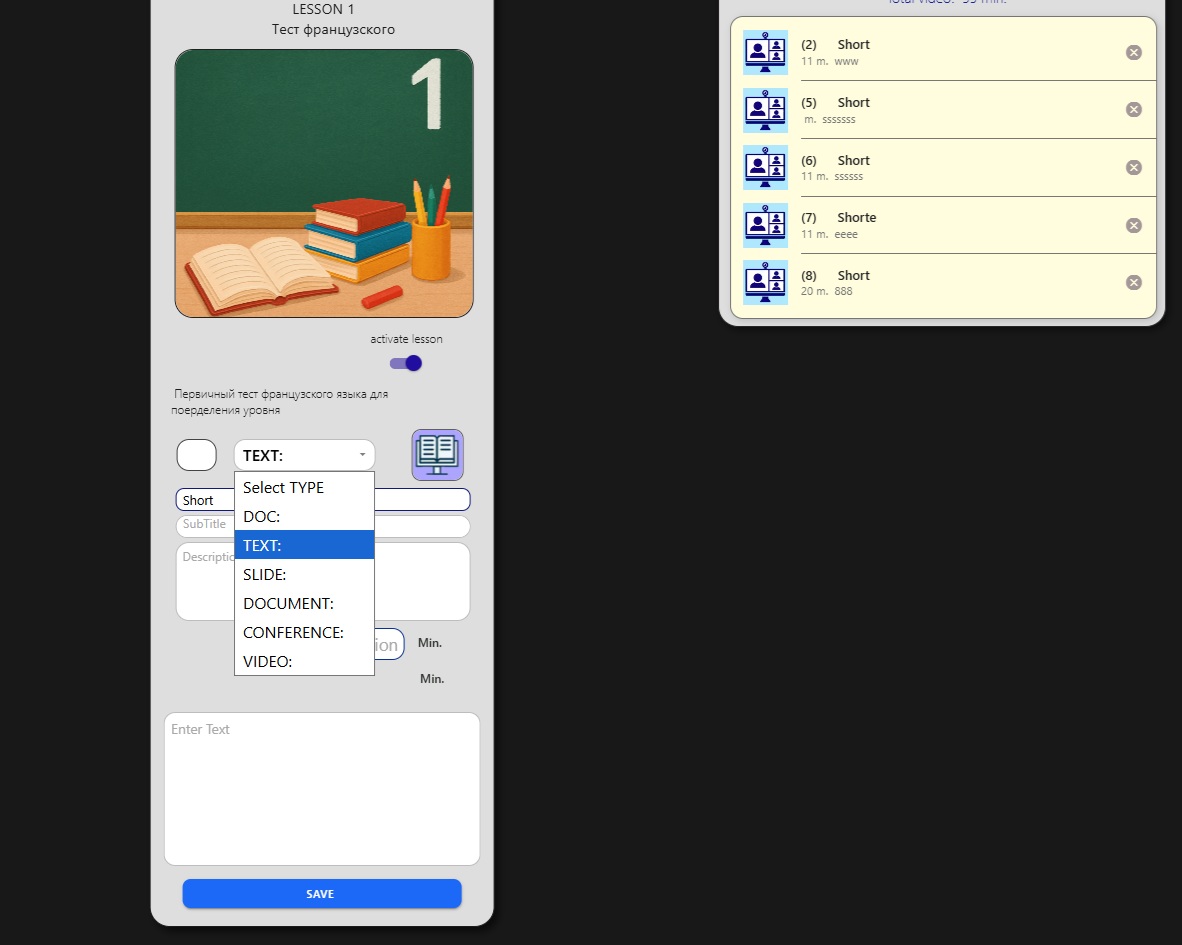
اضغط على القائمة المنسدلة واختر نوع المادة التعليمية، وفي هذه الحالة VIDEO.
تعبئة بيانات الفيديو
من القائمة المنسدلة اختر VIDEO واملأ بيانات مقطع الفيديو.
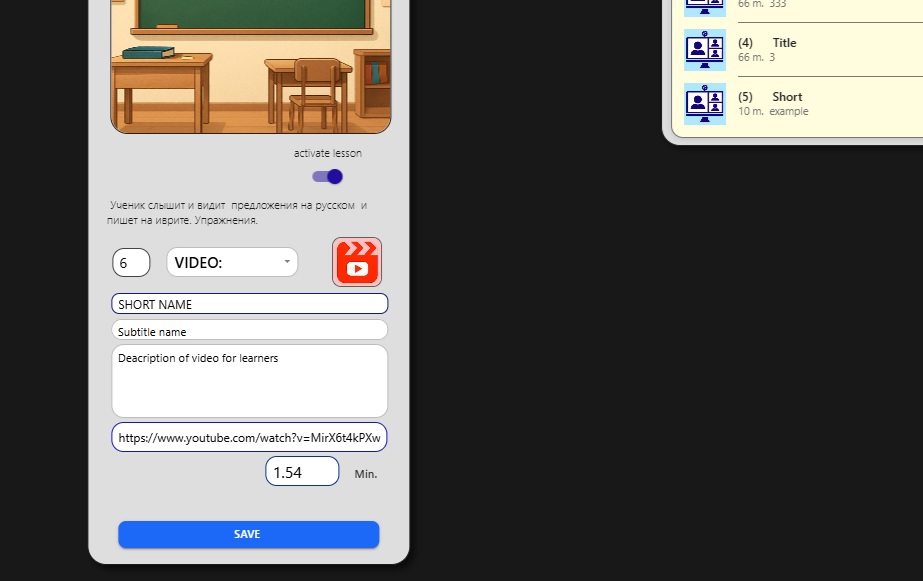
- إلى يسار نوع المادة، أدخل رقم ترتيبها داخل الدرس.
- SHORT NAME - الاسم المختصر للفيديو.
- Subtitle name - الاسم الموسع للفيديو.
- Description - شرح تفصيلي لمحتوى الفيديو.
- Link to video file - رابط ملف الفيديو على الخادم، مثل YouTube أو Vimeo.
- Min of video - مدة الفيديو بالدقائق.
بعد الانتهاء من إدخال البيانات، اضغط على SAVE للحفظ.
بعد الحفظ مباشرة يحصل المحتوى على رقم ويظهر في القائمة الموجودة على اليسار.
تحرير المادة المحفوظة
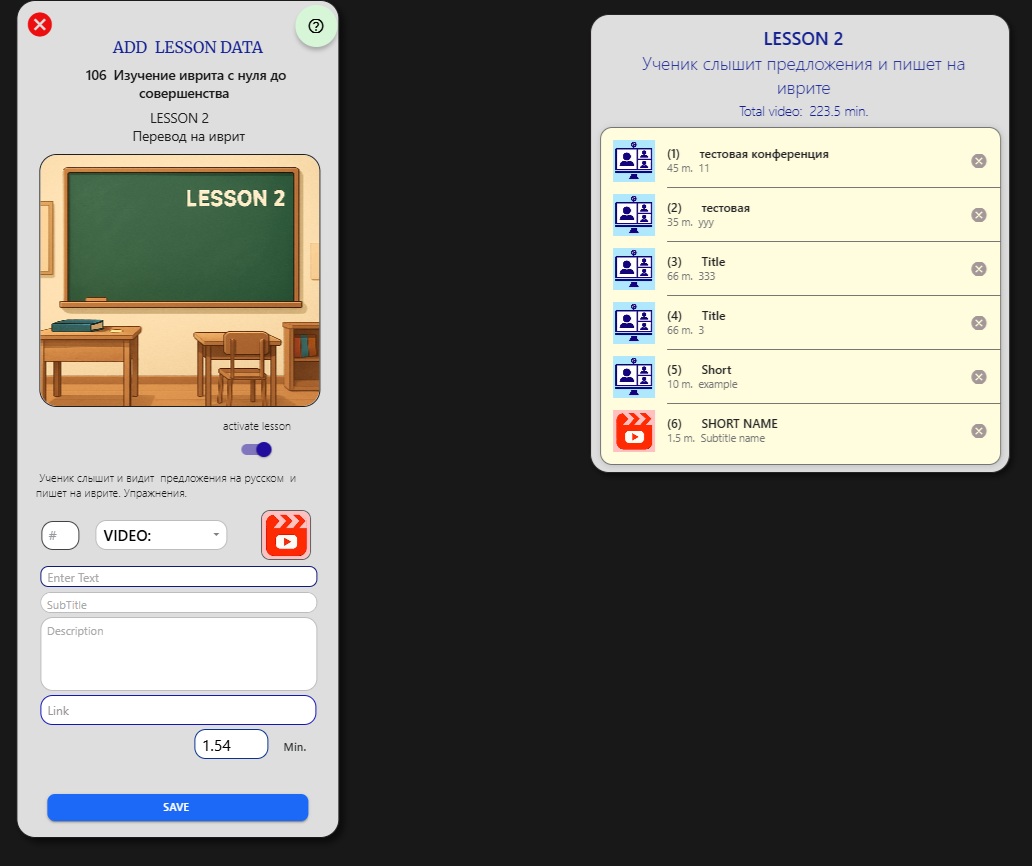
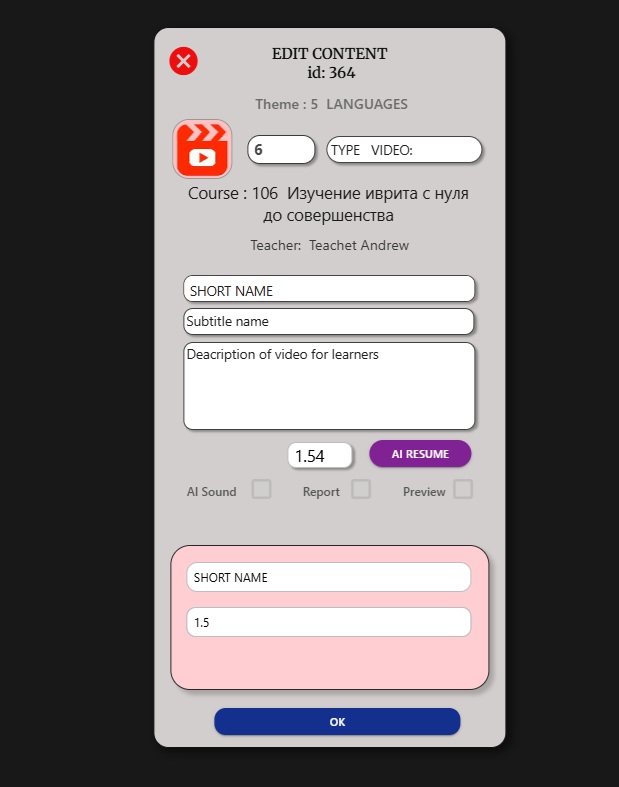
بعد الحفظ يمكنك تحرير المادة التعليمية. اضغط على القائمة الموجودة على اليسار، وستفتح لوحة EDIT CONTENT التي يمكنك من خلالها تغيير بيانات المادة التعليمية.
ملاحظة 1: إذا أردت تغيير نوع المادة التعليمية، يجب أولا حذف المادة الحالية ثم إنشاء مادة جديدة.
ملاحظة 2: يمكنك تغيير ترتيب المواد في القائمة باستخدام الحقل الموجود إلى يسار نوع المادة التعليمية، كما في المثال الذي يظهر فيه الرقم 6.
فحص الفيديو داخل الدورة
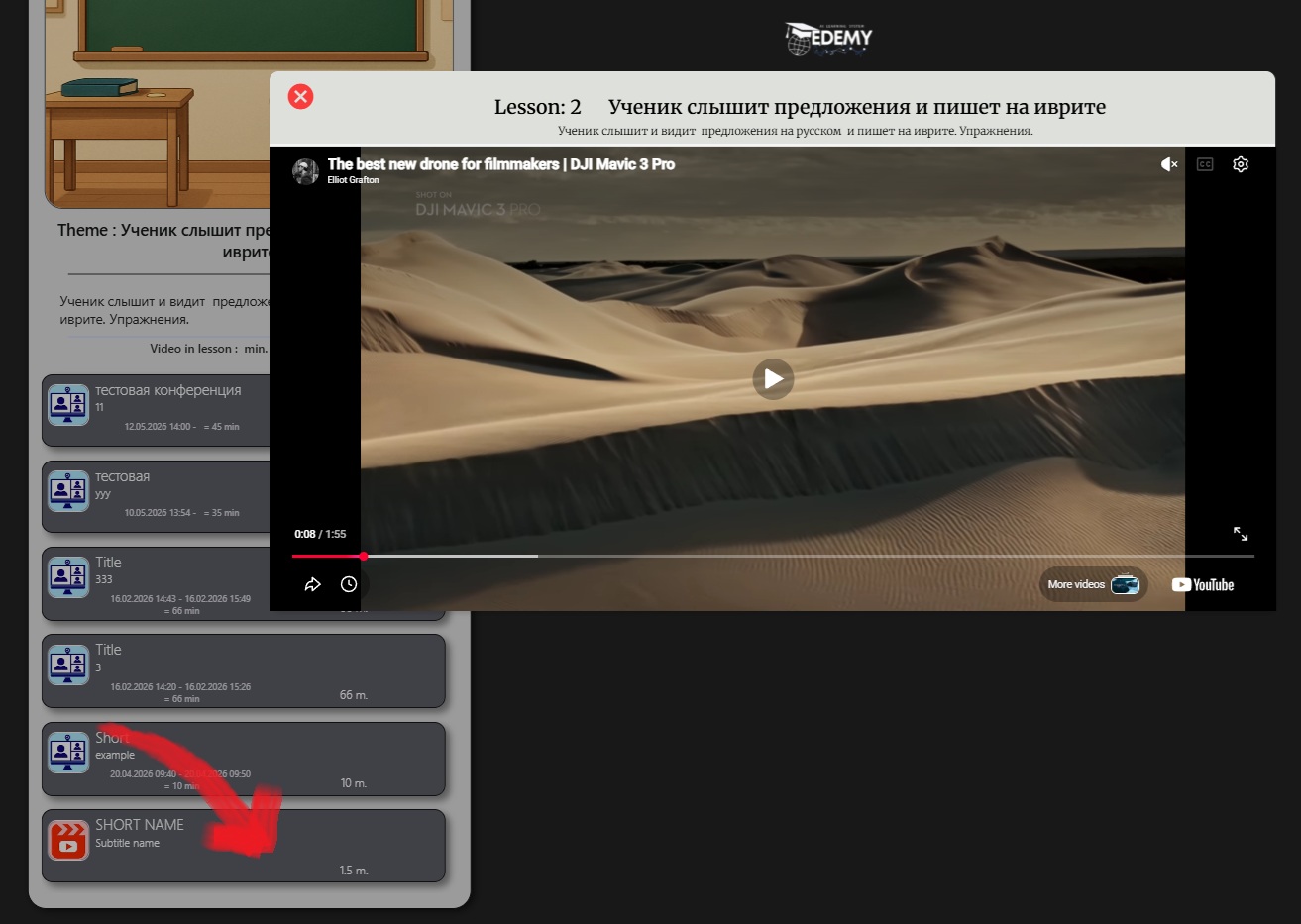
الآن لنفحص كيف تظهر مادة الفيديو التي تمت إضافتها إلى الدورة. للقيام بذلك، ندخل إلى الدرس الثاني في الدورة ونضغط على لوحة فتح الفيديو.
توضح الصورة لوحة الفيديو المفتوحة مع المقطع.