


Подготовка к добавлению видеофрагмента
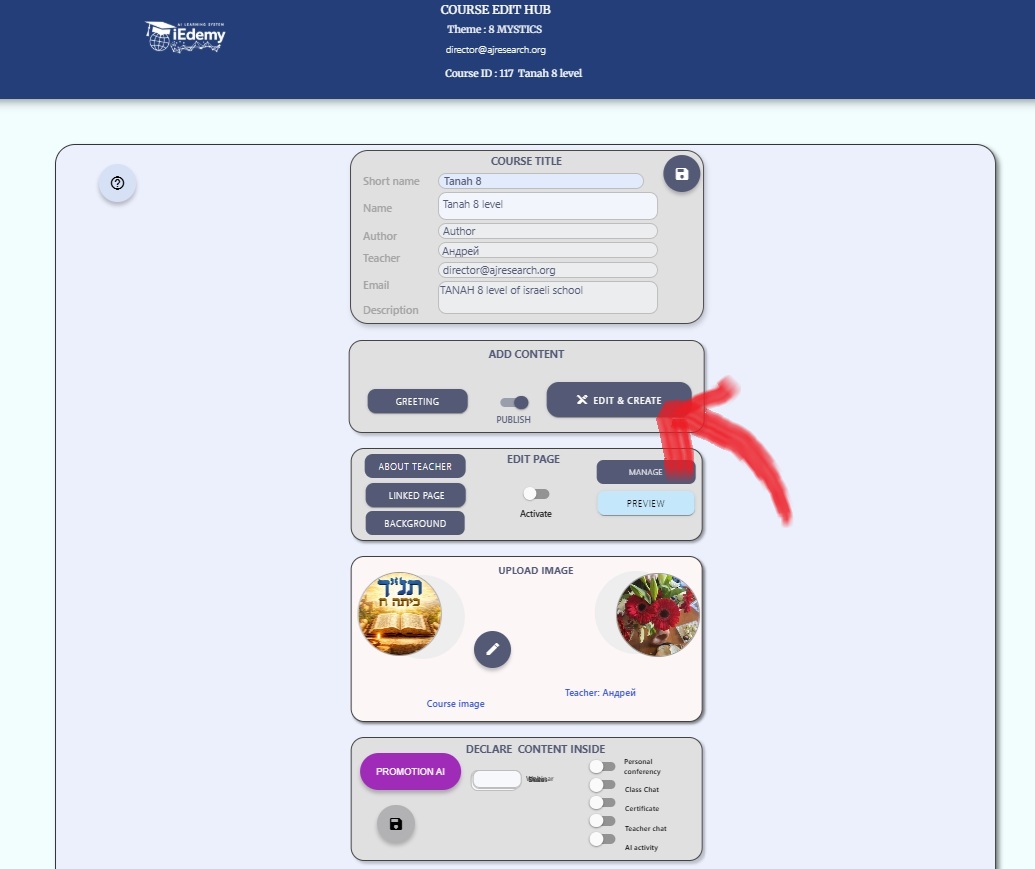
Для того, чтобы начать ввод нового видеофрагмента, необходимо сначала войти в режим редактирования курса.
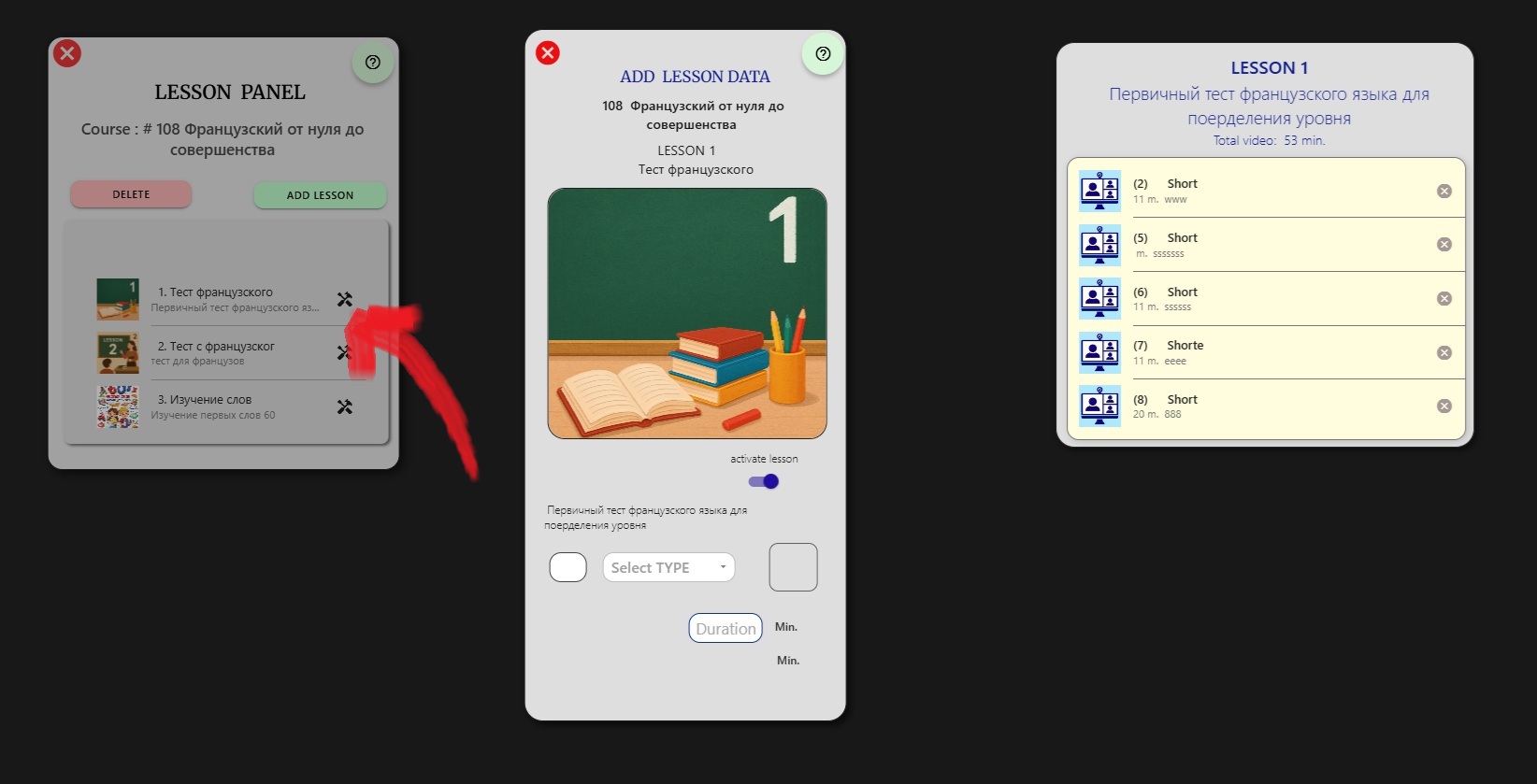
Для входа в режим наполнения урока нужно выбрать урок и нажать на кнопку на панели LESSON PANEL. После этого откроется панель ADD LESSON DATA. Именно здесь осуществляется как ввод новых материалов, так и редактирование ранее введенных учебных материалов.
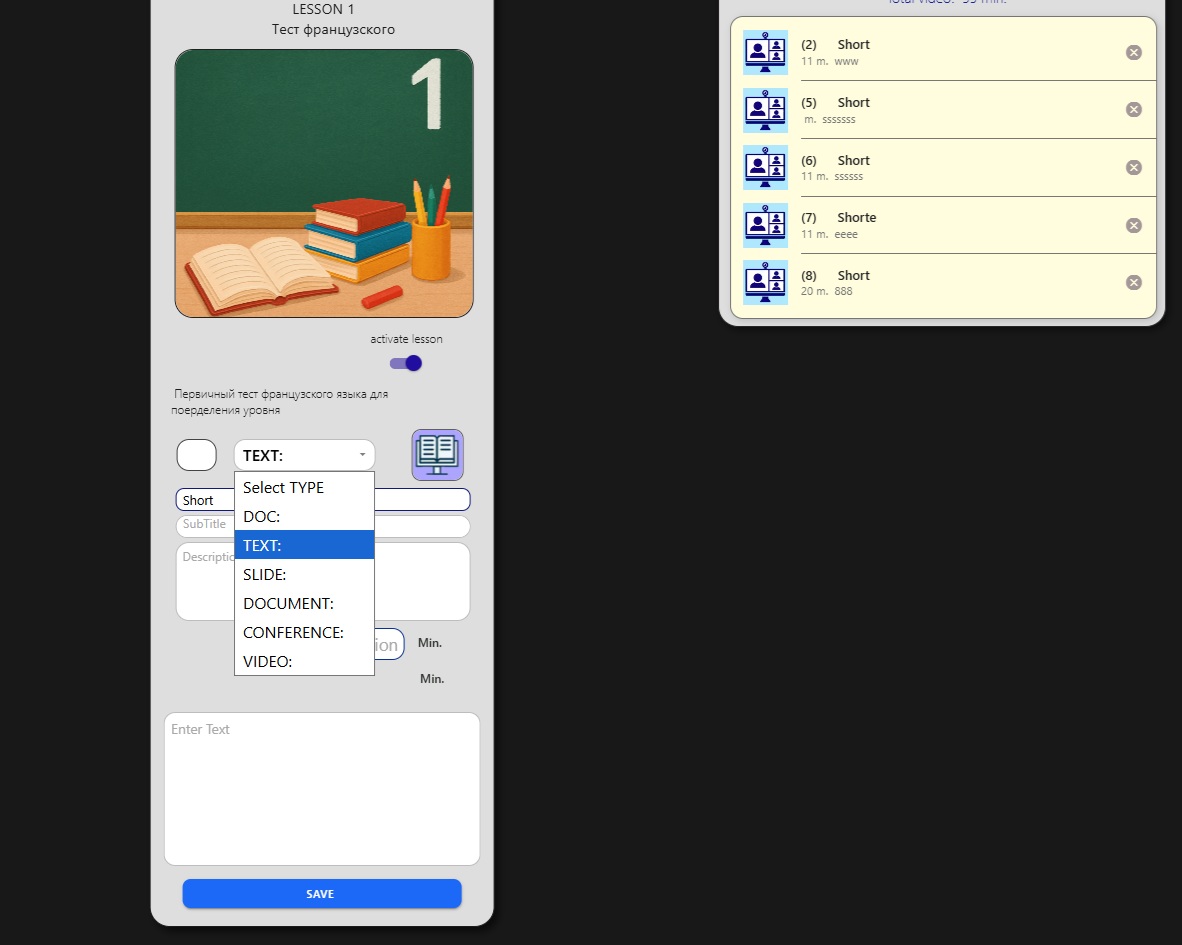
Кликните в выпадающем меню вид материала для обучения, в частности VIDEO.
Заполнение данных видео
В выпадающем меню выберите раздел VIDEO и заполните данные видеофрагмента.
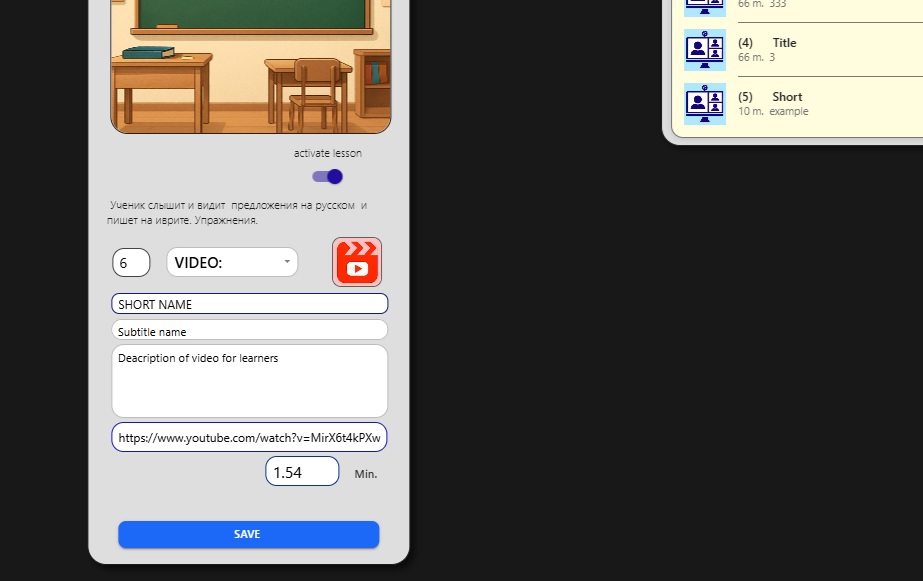
- Слева от типа материала введите номер по порядку в вашем уроке.
- SHORT NAME - короткое имя видео.
- Subtitle name - расширенное имя видео.
- Description - подробное объяснение содержимого видео.
- Link to video file - ссылка на видеофайл на сервере, например YouTube или Vimeo.
- Min of video - длина видео в минутах.
После окончания ввода данных нажмите на кнопку SAVE для сохранения.
Сразу после сохранения материалу присваивается номер, и он появляется в списке слева.
Редактирование сохраненного материала
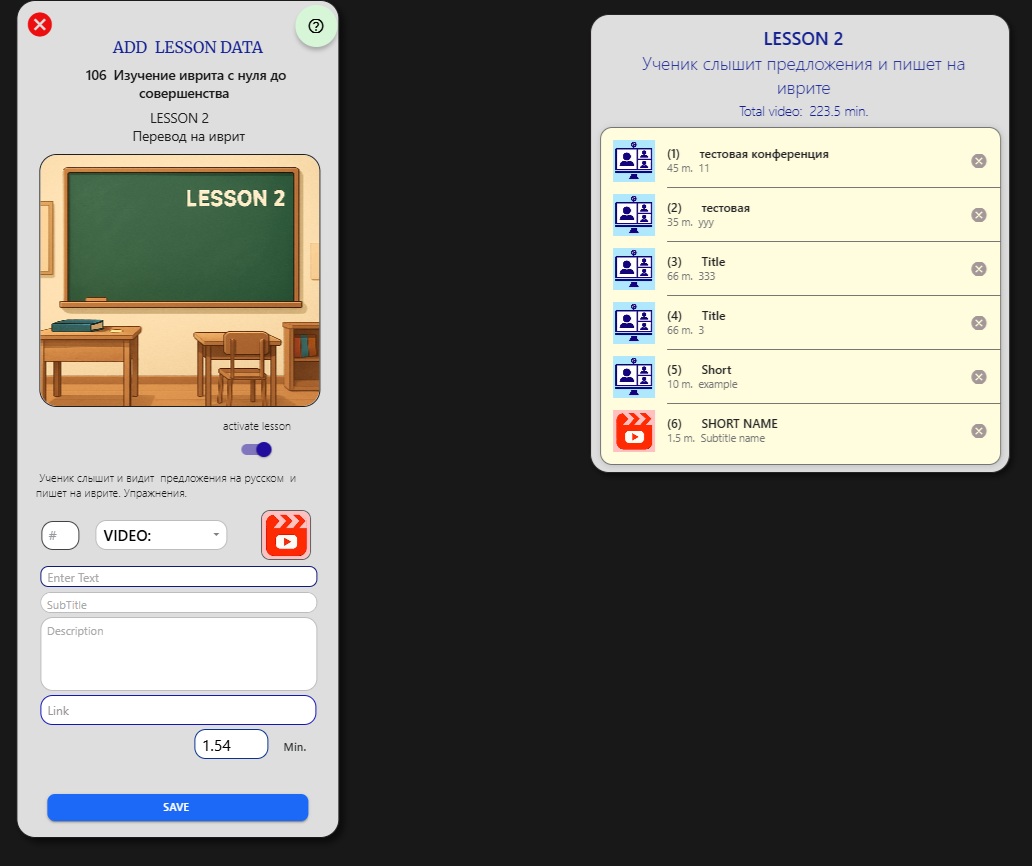
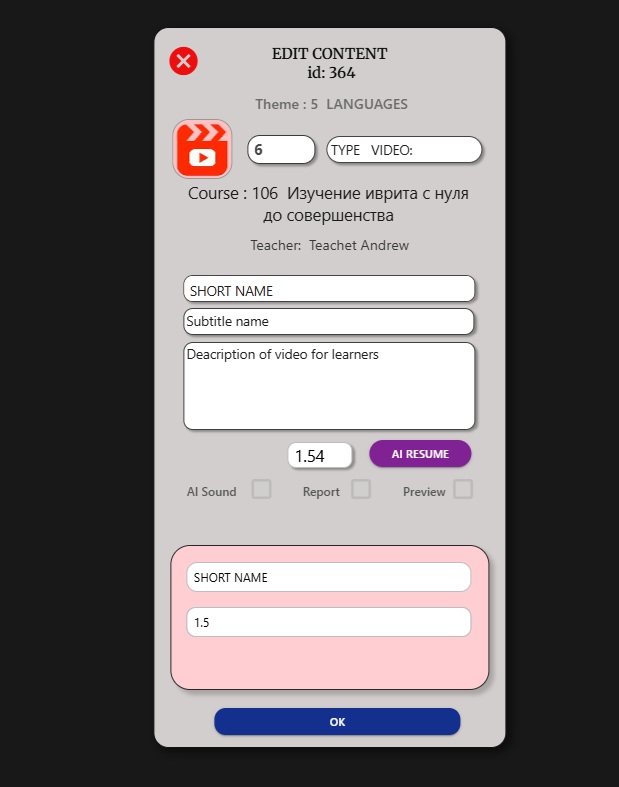
После сохранения вы можете отредактировать ваш учебный материал. Нажмите на список слева, и у вас откроется панель EDIT CONTENT, в которой вы можете поменять данные учебного материала.
Примечание 1: если вы хотите изменить вид учебного материала, то сначала нужно удалить существующий материал, а потом создать новый.
Примечание 2: вы можете менять порядок в списке учебных материалов, используя графу слева от вида учебного материала, например там, где стоит цифра 6.
Проверка видео в курсе
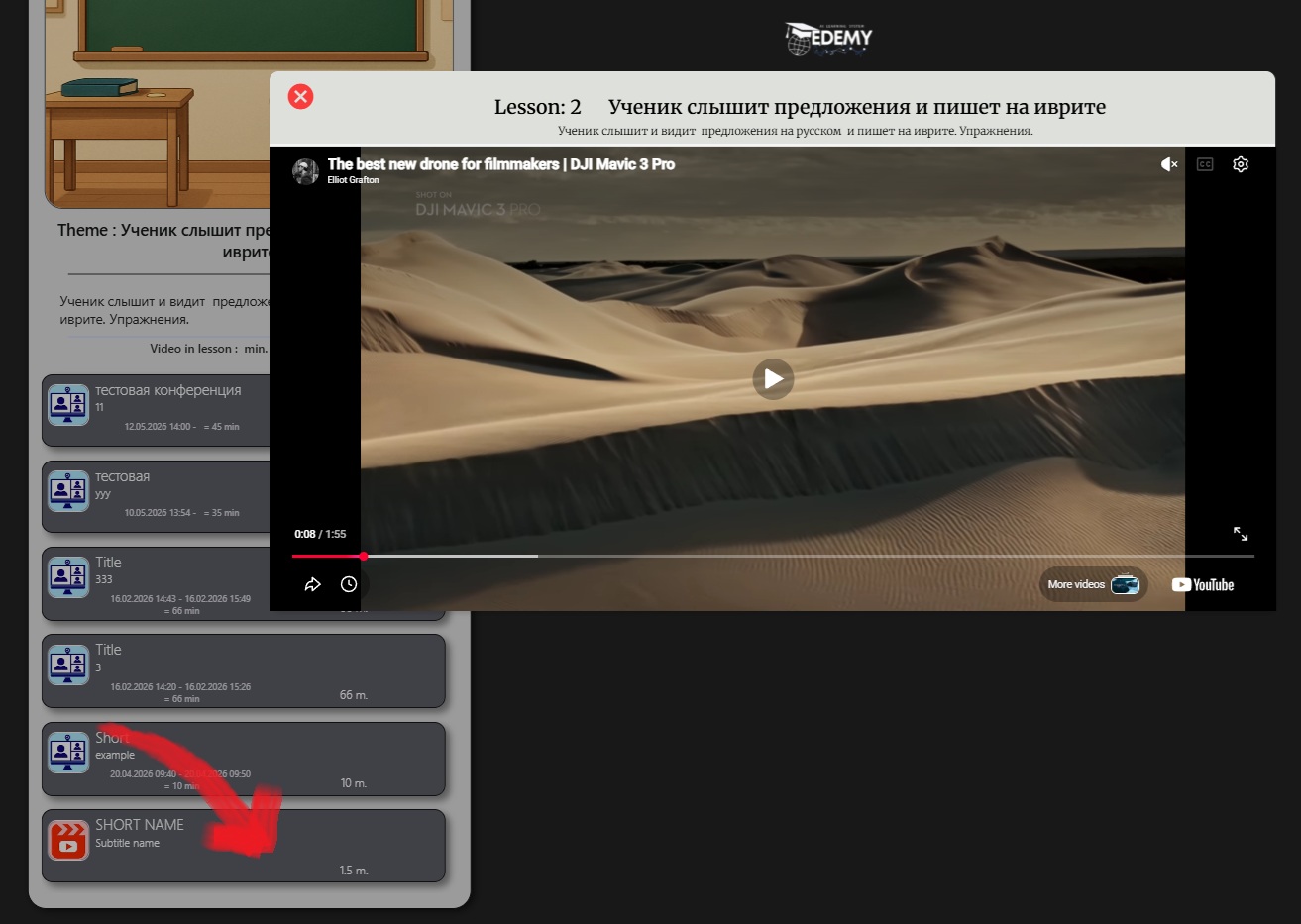
Теперь давайте проверим, как выглядит видео материал, который вставлен в курс. Для этого заходим на второй урок курса и кликаем на панель вызова видео.
На картинке можно увидеть открывшуюся панель видео с фрагментом.